Vorabinformation
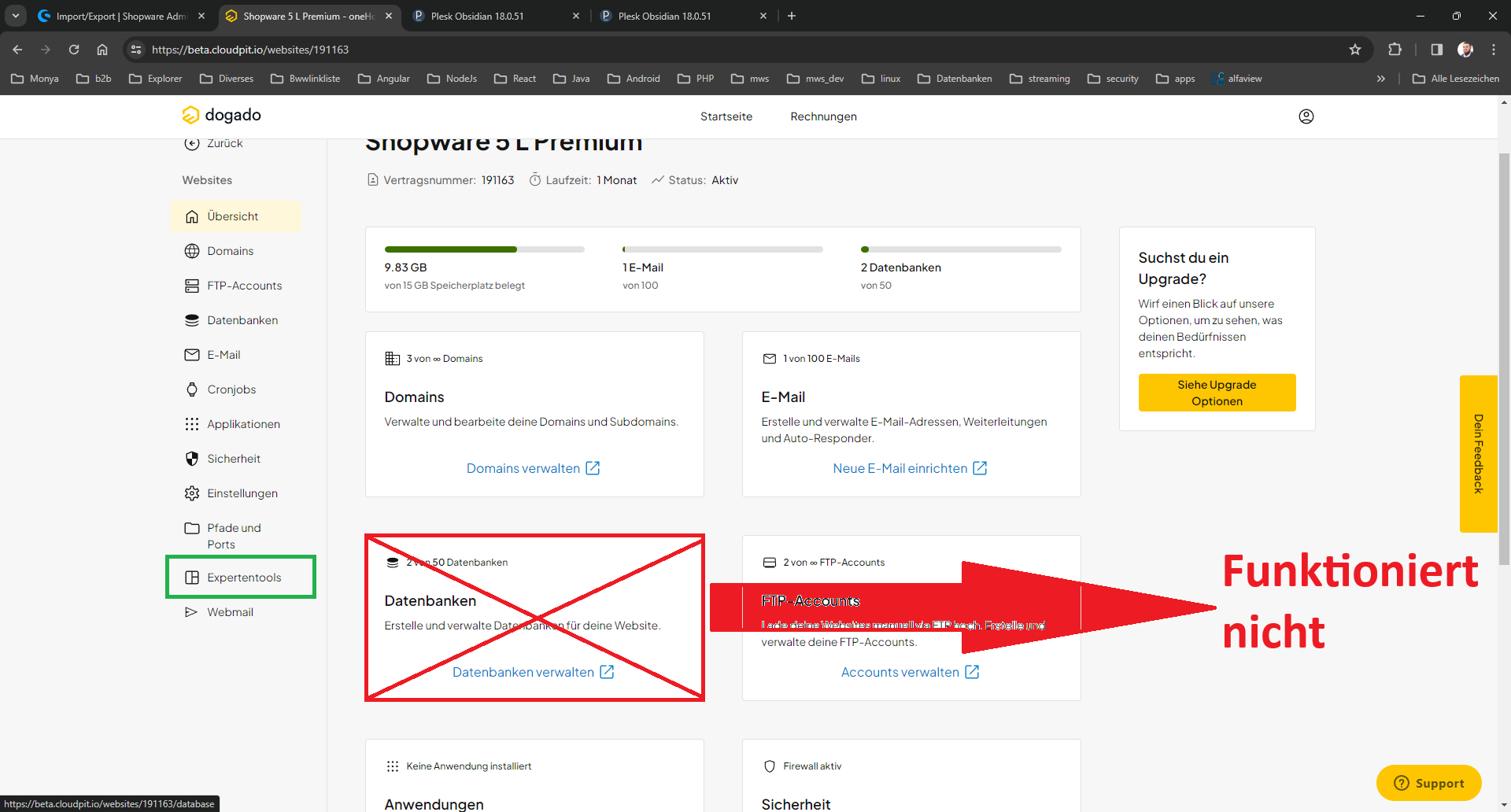
Der angedachte intuitive Weg funktioniert nicht. Es muss die das Shopware Paket ausgewählt werden und dann via „Expertentools“ auf das Plesk navigiert werden um dort dann wie gewohnt die Datenbank zu öffnen. Kann auch daran liegen das 2 Datenbanken hinterlegt sind. Für WordPress Pakete „Datenbank verwalten->PhpMyAdmin öffnen“ genutzt werden, sollten die Daten bereits bekannt sein.
Richtiger, aber unintuitiver Weg
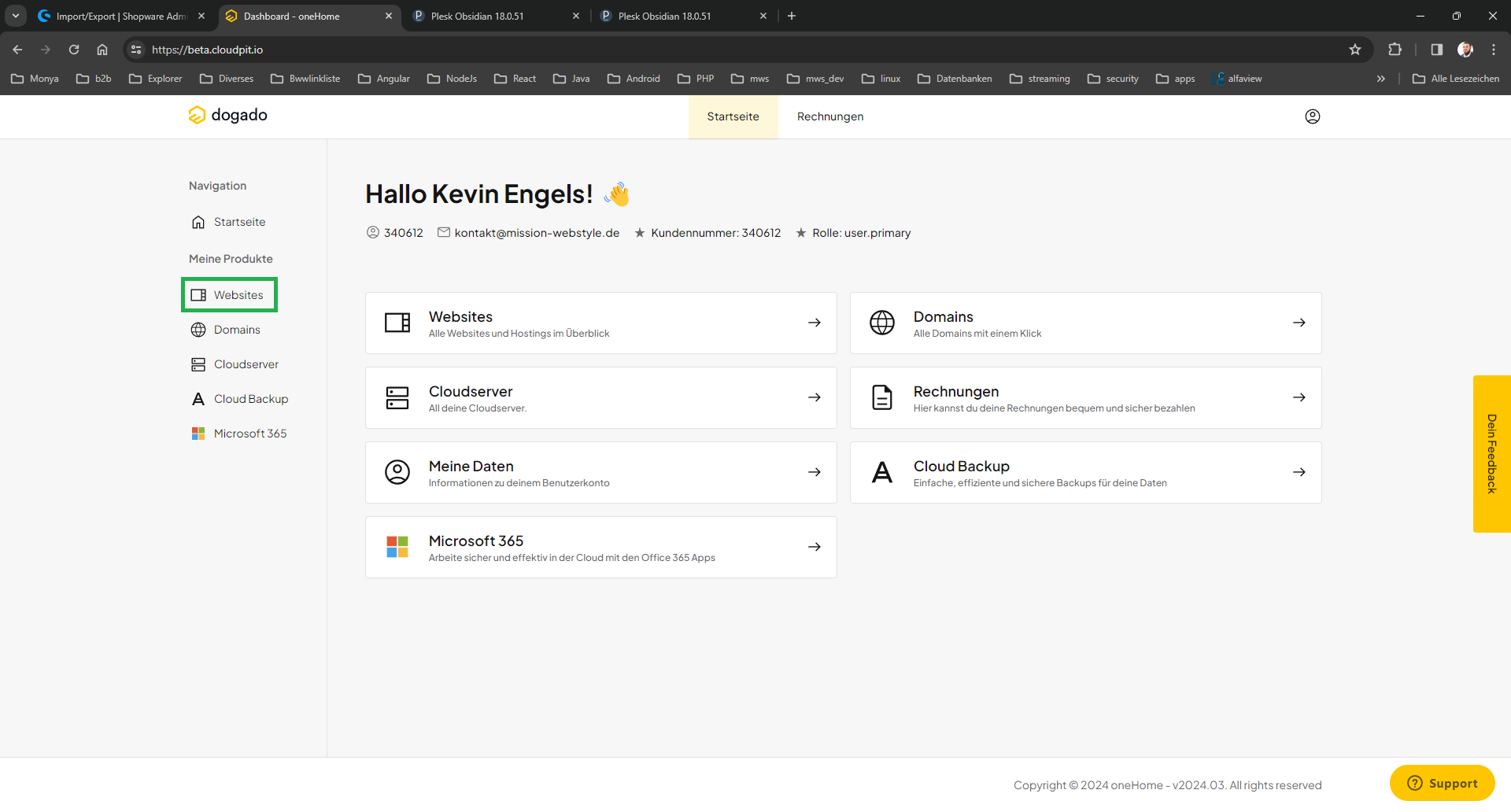
- beta.cloudpit.de
- anmelden
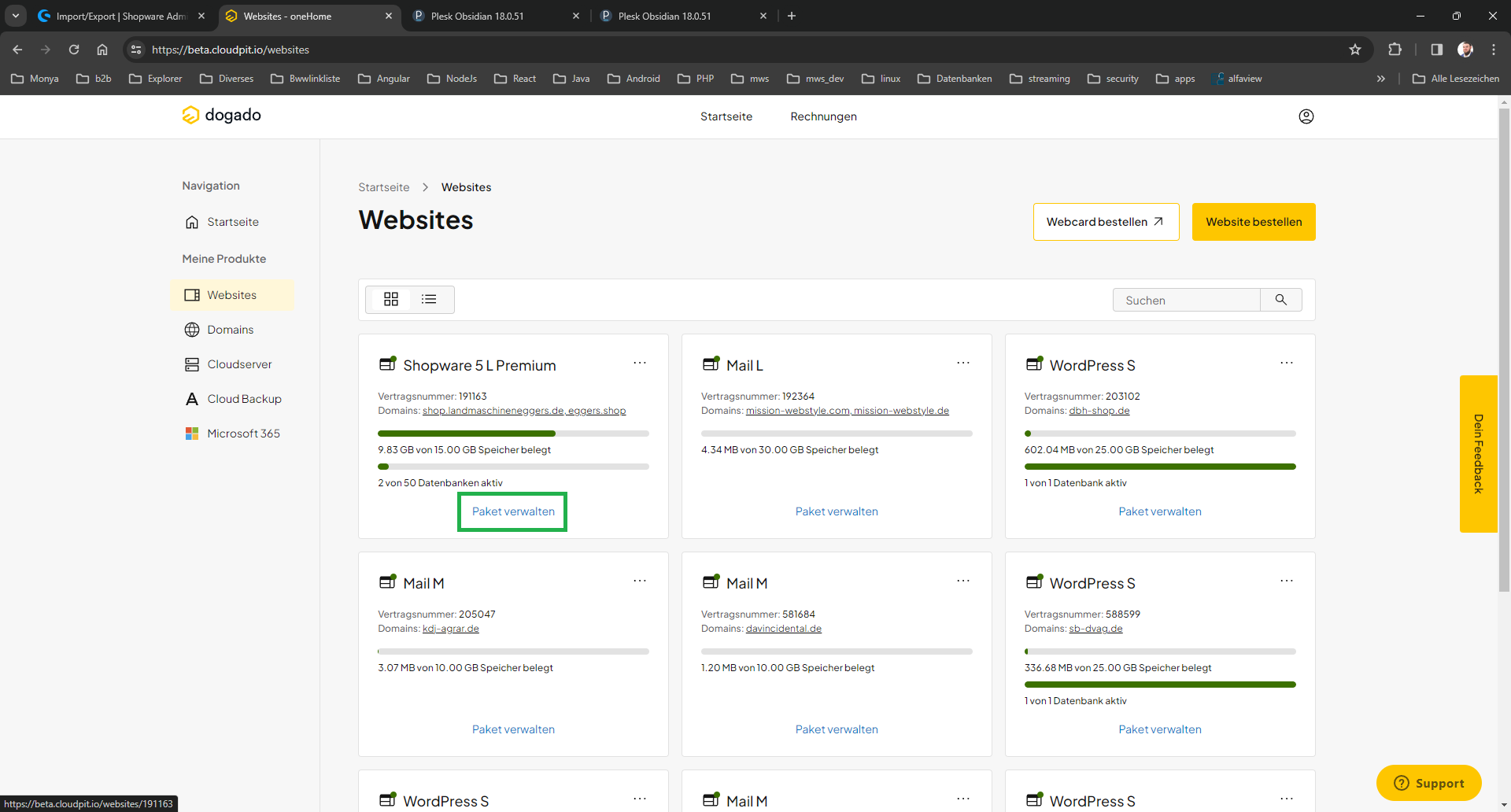
- Websites
- Shopware Paket mit „Paket verwalten“ auswählen
- Nicht auf Datenbanken verwalten auswählen das Funktioniert nicht! Siehe „Falscher aber intuitiver Weg“
- Expertentools auswählen
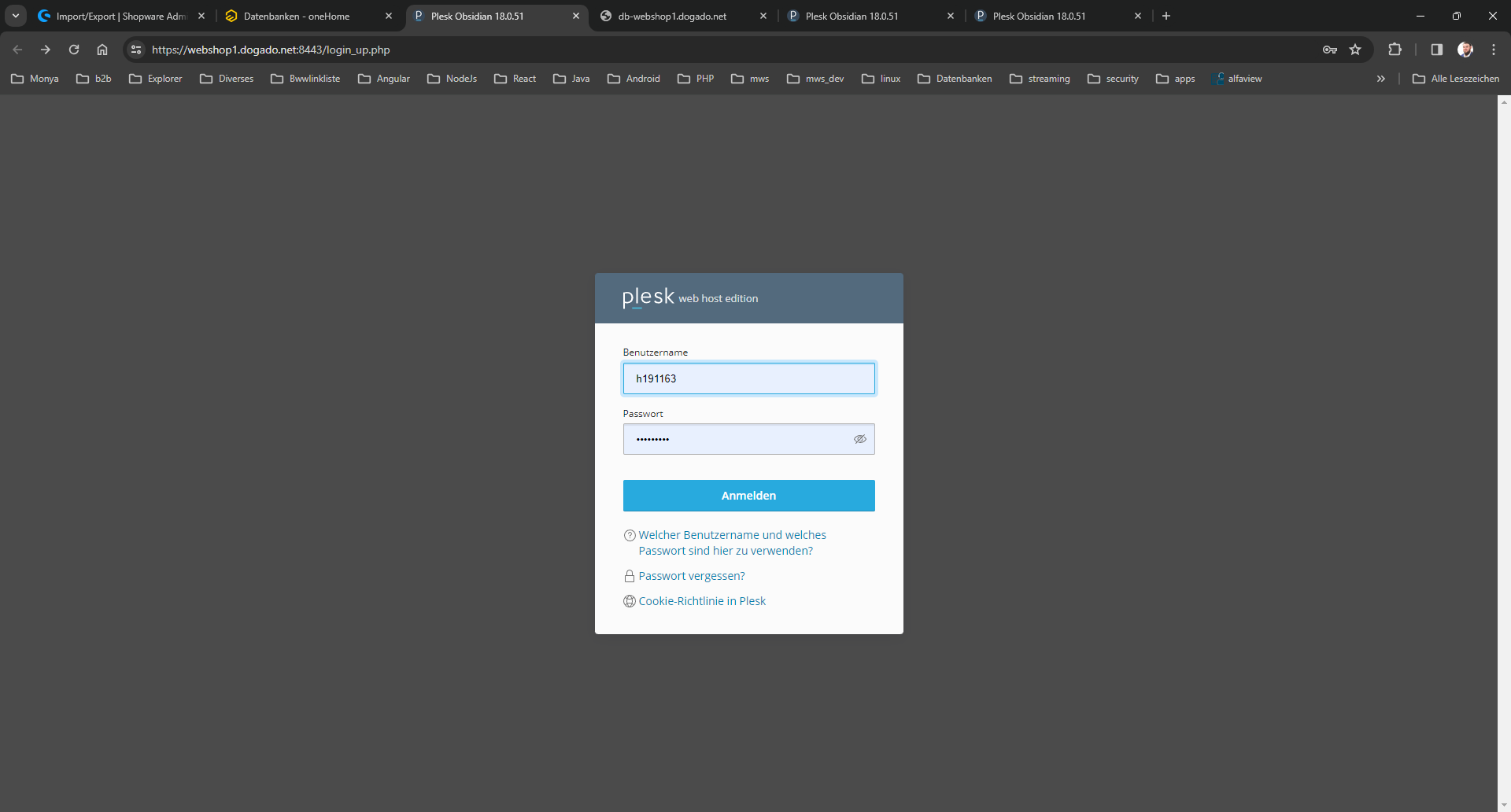
- Es öffnet sich die Plesk des Shopware Paketes: https://webshop1.dogado.net:8443/login_up.php?
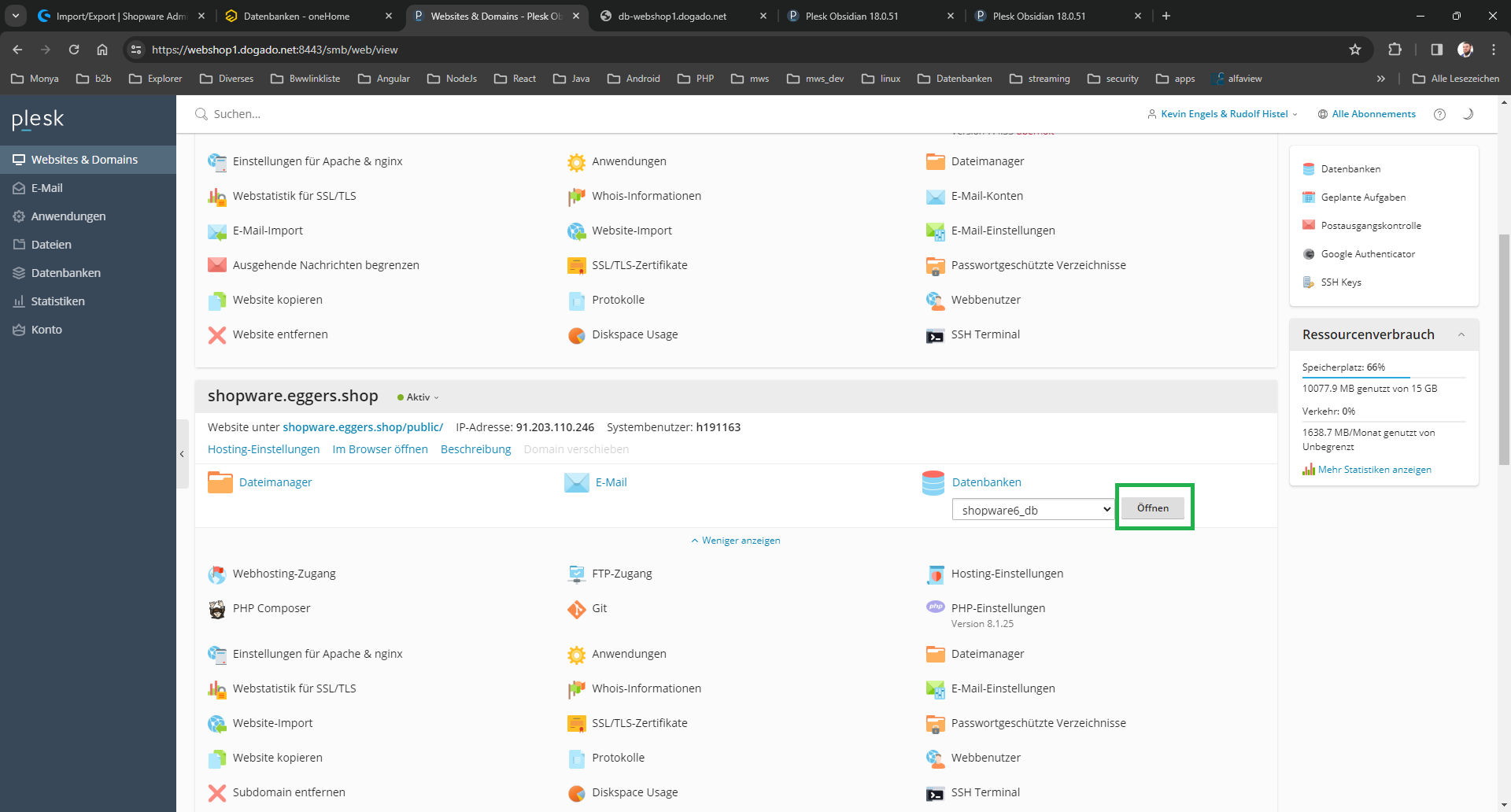
- Dort dann die Shopware Distro raussuchen und unter Datenbank „öffnen“ anklicken
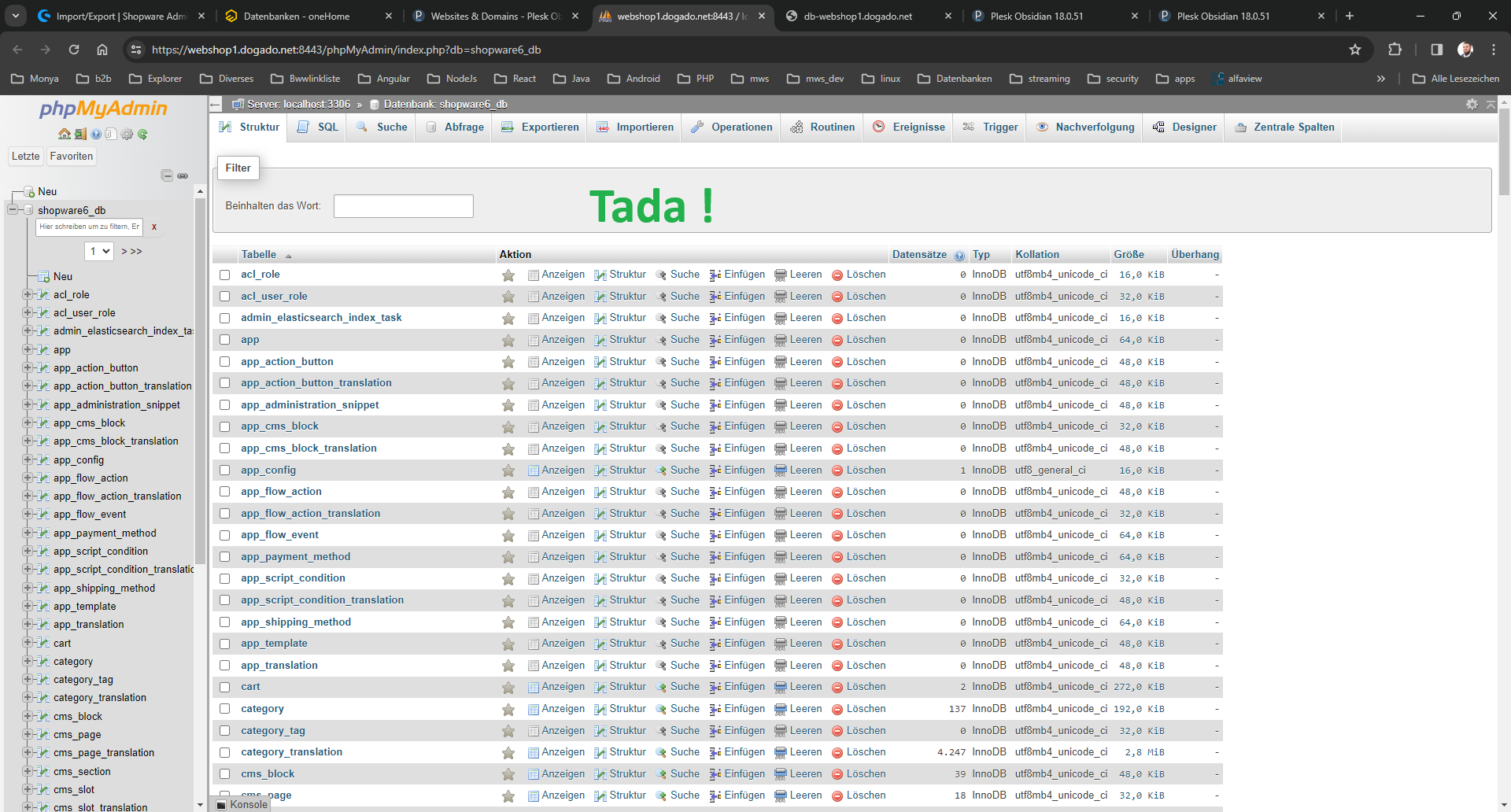
- Es wird sich automatisch an PhpMyAdmin angemeldet mit den hinterlegten Zugangsdaten
Falscher, aber intuitiver Weg
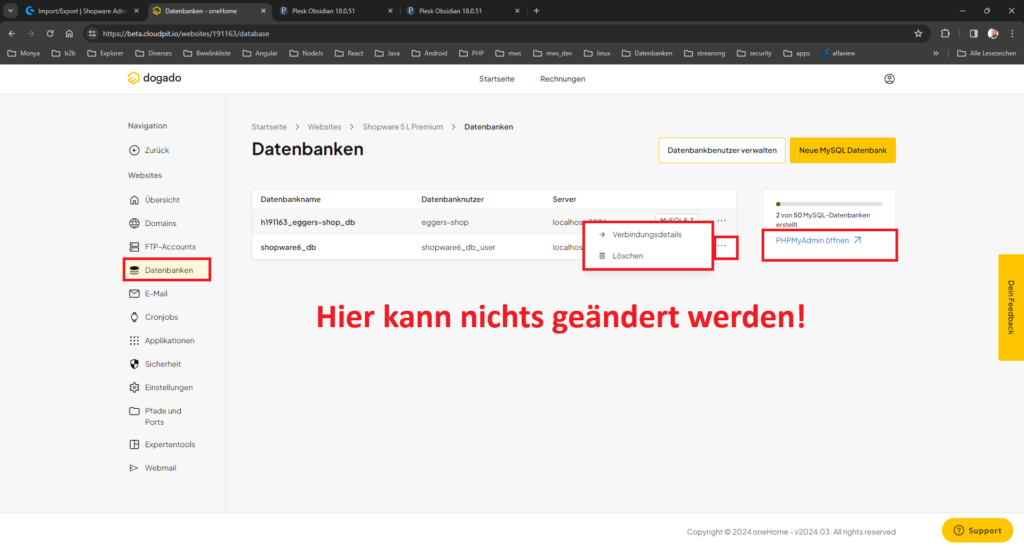
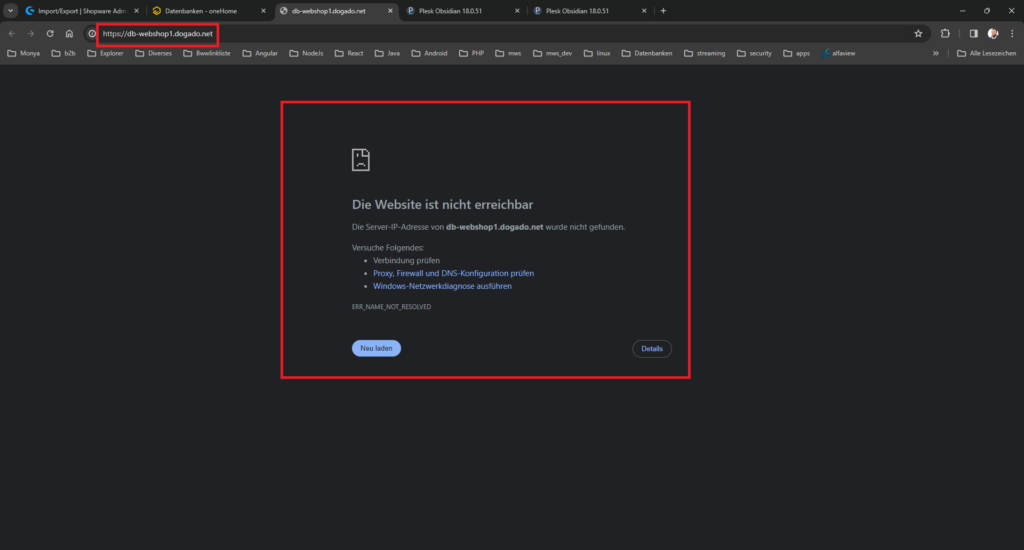
Wenn man auf „Datenbanken verwalten“ klickt bekommt man eine reine Anzeigenmaske in der man nichts einstellen kann. Auch nicht in den Untermenüs der Klick auf „PhpMyAdmin öffnen“ bringt eine 404.
Die URL die aufgerufen wird ist https://db-webshop1.dogado.net/ ist aber falsch. Da PhpMyAdmin nur localhost läuft und nur aus Plesk heraus die Anmeldung statt finden kann. Die eigentliche Domain die aufgerufen werden sollte ist: https://webshop1.dogado.net:8443/phpMyAdmin/i